Sebagai pengguna CachyOS, kamu pasti sudah merasakan betapa kencangnya distro berbasis Arch Linux ini berkat optimasi kernel-nya. Namun, bagaimana jika kamu butuh menguji aplikasi di berbagai sistem operasi tanpa mengorbankan performa sistem utamamu?
Jika kamu biasanya mengandalkan Virtual Machine (VM) yang berat, ini saatnya kamu beralih. Mari kita belajar LXC, LXD di CachyOS.
Kombinasi antara CachyOS yang ngebut dan teknologi container yang super ringan adalah “senjata rahasia” bagi para developer dan mahasiswa IT. Yuk, kita bahas cara setup-nya dari nol!
Apa Itu LXC dan LXD dan Bagaimana Penerapannya di CachyOS?
Sebelum masuk ke terminal, mari kita samakan persepsi tentang apa itu lxc dan lxd dan bagaimana penerapannya di cachyos.
-
LXC (Linux Containers): Ini adalah teknologi virtualisasi di level sistem operasi. LXC memungkinkan kamu menjalankan OS Linux utuh (seperti Alpine, Debian, atau Ubuntu) di dalam CachyOS tanpa perlu mengemulasikan hardware. Ia numpang jalan di atas kernel CachyOS kamu.
-
LXD: Jika LXC adalah mesinnya, LXD adalah remote control-nya. LXD adalah manager yang membuat pembuatan dan pengelolaan container LXC menjadi sangat mudah dan intuitif.
Contoh Nyata Penerapannya
Katakanlah kamu sedang mengembangkan aplikasi full-stack. Kamu bisa menggunakan container LXD pertama untuk menjalankan environment Laravel, dan container kedua untuk menjalankan backend berbasis Bun atau Go.
Semuanya berjalan terisolasi. Jika ada sistem yang crash atau error saat kamu mengoprek konfigurasi server, sistem utama CachyOS kamu akan tetap aman dan stabil.
[Internal Link Suggestion: Baca juga “Optimasi Kernel CachyOS untuk Performa Development Maksimal”]
Cara Setup LXC dan LXD di CachyOS
Karena CachyOS berbasis Arch Linux, proses instalasinya menggunakan pacman dan sangat straightforward. Ikuti langkah-langkah berikut:
1. Instalasi Paket LXD
Buka terminal kesayanganmu (misalnya Alacritty atau Kitty), dan pastikan sistem dalam keadaan up-to-date.
Bash
sudo pacman -Syu
sudo pacman -S lxd
2. Aktifkan Service LXD
Setelah terinstal, kamu harus memastikan service LXD berjalan di background dan otomatis menyala saat laptop di-reboot.
Bash
sudo systemctl enable --now lxd3. Tambahkan User ke Grup LXD
Agar kamu tidak perlu mengetik sudo setiap kali menjalankan perintah LXD, tambahkan user kamu ke grup lxd.
Bash
sudo usermod -aG lxd $USER(Catatan: Setelah menjalankan perintah ini, kamu mungkin perlu logout dan login kembali, atau jalankan newgrp lxd di terminal).
Inisialisasi dan Membuat Container Pertama
Sekarang tibalah bagian yang paling menyenangkan: menghidupkan container pertamamu!
Tahap Inisialisasi
Jalankan perintah ini untuk mengatur konfigurasi awal LXD (seperti storage dan jaringan):
Bash
lxd initUntuk pemula, kamu cukup menekan Enter pada setiap pertanyaan yang muncul untuk menggunakan pengaturan default. Konfigurasi default ini sudah sangat cukup untuk kebutuhan development sehari-hari.
Membuat Container Baru
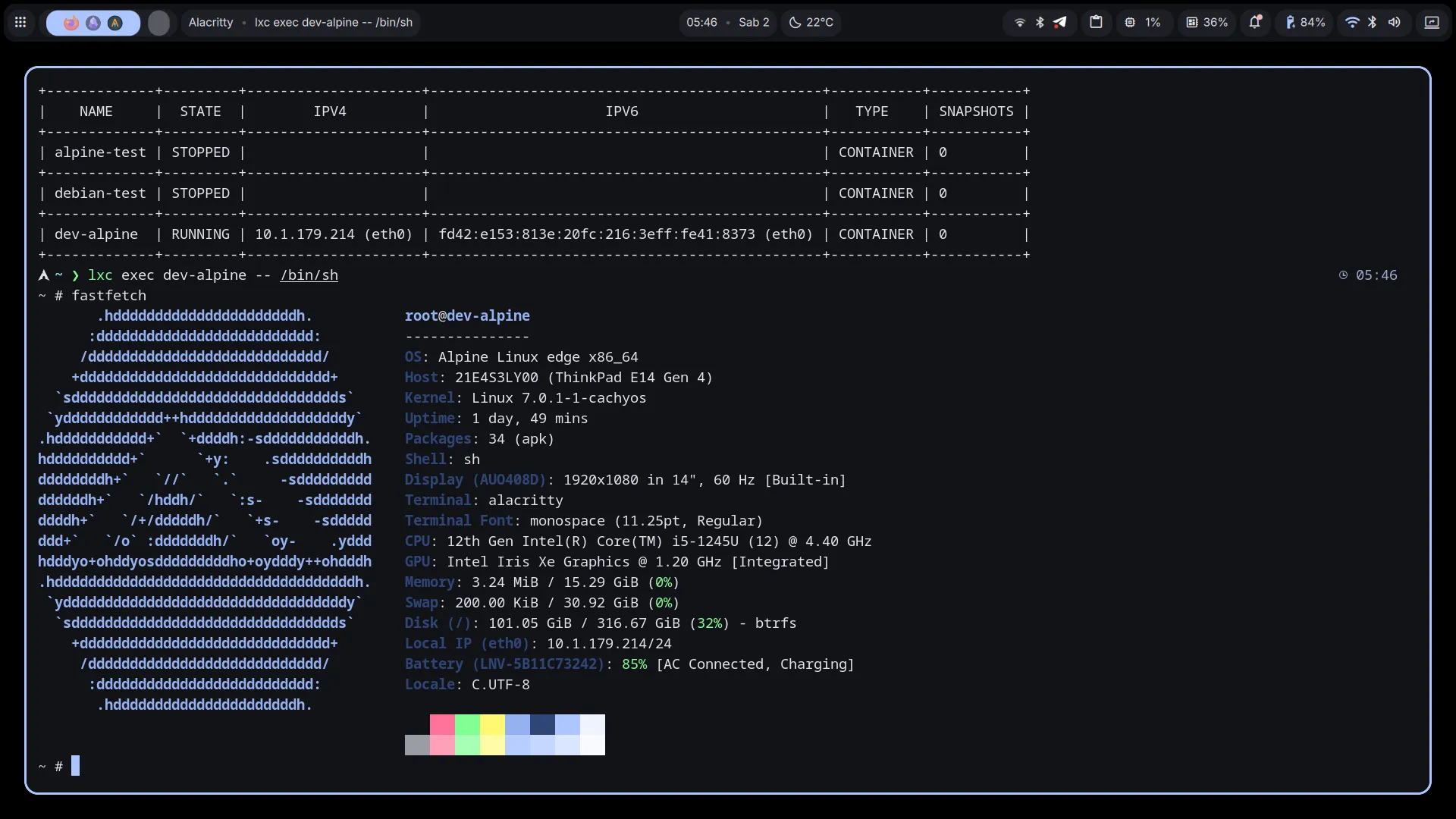
Mari kita coba membuat sebuah container berbasis Alpine Linux (karena ukurannya sangat kecil dan ringan). Kita beri nama container ini dev-alpine.
Bash
lxc launch images:alpine/edge dev-alpineHanya dalam hitungan detik, container kamu sudah menyala!
Masuk ke dalam Container
Untuk mulai bereksperimen di dalam container tersebut, jalankan perintah:
Bash
lxc exec dev-alpine -- /bin/sh(Ganti /bin/sh dengan /bin/bash jika kamu menggunakan image Ubuntu atau Debian).
Boom! Sekarang kamu sudah berada di dalam OS Alpine yang berjalan di atas CachyOS-mu.
Kesimpulan
Belajar menggunakan LXC dan LXD di sistem yang sudah dioptimasi seperti CachyOS akan mengubah cara kerjamu. Kamu mendapatkan kecepatan native, isolasi yang aman, dan fleksibilitas untuk mencoba berbagai OS tanpa perlu khawatir memori laptop habis terkuras.
Punya pertanyaan saat mencoba setup di atas? Jangan ragu untuk membagikan pengalaman atau error yang kamu temui di kolom komentar, ya!
[Internal Link Suggestion: “Panduan Lengkap Membangun Custom Linux ISO dengan Buildroot”]
FAQ (Frequently Asked Questions)
1. Apa bedanya LXC/LXD dengan Podman atau Docker?
Podman dan Docker dirancang untuk menjalankan satu proses/aplikasi saja (Application Container), dan Podman unggul karena arsitekturnya yang daemon-less dan rootless. Sementara itu, LXC/LXD dirancang untuk menjalankan sistem operasi utuh (System Container), mirip seperti Virtual Machine namun jauh lebih ringan.
2. Apakah LXD bikin CachyOS jadi lambat?
Sama sekali tidak. Berbeda dengan VM yang memblokir RAM secara permanen, LXC hanya menggunakan RAM dan CPU saat container sedang aktif dan memproses data.
3. Di mana file container LXD disimpan di CachyOS?
Secara default, jika kamu menggunakan storage pool berbasis directory saat lxd init, file-file sistem container akan disimpan di direktori /var/lib/lxd/.